💻Teknoloji🔥9.0
Ekranın Rengi Solduysa Ne Yapmalı? En Etkili Çözüm Yöntemleri
Ekranın rengi solduysa sorun ekran kartından mı yoksa monitörden mi kaynaklanıyor? Bilgisayar ve telefonda renklerin solmasına neden olan durumları ve çözüm yollarını öğrenin.
aycelenkolan@gmail.com
(Ayçelen Kolan)
· Webtekno2 Temmuz 20265 dk okuma
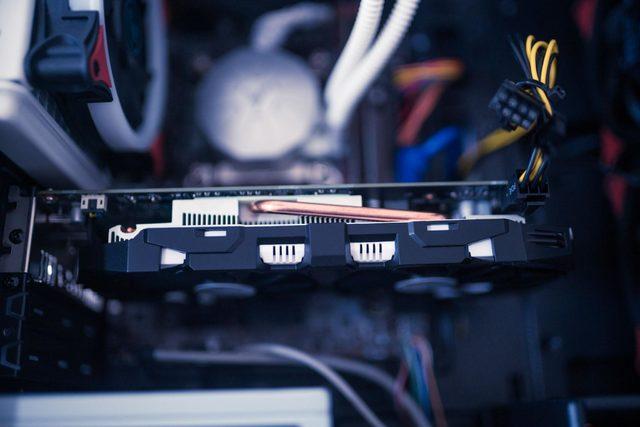
Bir sabah bilgisayarınızı açtığınızda ya da telefonunuzun ekranına baktığınızda renklerin eskisi kadar canlı olmadığını fark edebilirsiniz. Siyah tonları griye döner, kırmızılar mat görünür ve genel görüntü adeta üzerine ince bir sis tabakası çökmüş gibi hissedilir.
Ekran renklerinin solmasının nedeni her zaman panel arızası olmayabilir. Windows güncellemelerinden HDR ayarlarına, ekran kartı sürücülerinden renk profillerine kadar birçok farklı etken bu soruna yol açabilir. Şimdi ekranın neden soluk göründüğünü ve sorunu çözmek için hangi adımları uygulamanız gerektiğini birlikte ele alalım.
Ekran renkleri neden bir anda soluk görünmeye başlar?
Ekran renklerinin aniden değişmesi çoğu zaman yazılımsal bir değişiklikten kaynaklanır. Son dönemde hem Windows hem de ekran kartı üreticileri renk yönetimi sistemlerini önemli ölçüde geliştirdi. Bu gelişmeler görüntü kalitesini artırmayı hedeflese bile bazı durumlarda yanlış yapılandırılmış ayarlar ekranın olduğundan daha soluk görünmesine neden oluyor.
Windows 11'in renk yönetim sistemi, destekleyen monitörlerde HDR ve gelişmiş renk profillerini otomatik olarak devreye alabiliyor. HDR desteği bulunmayan ya da doğru yapılandırılmamış ekranlarda bu durum renklerin yıkanmış görünmesine yol açabiliyor. Windows'un kullandığı ICC renk profili değiştiğinde beyaz dengesi ve renk doygunluğu da farklı olabiliyor.
Ekran kartı sürücüsü güncellendikten sonra da benzer bir durum yaşanabilir. NVIDIA, AMD ve Intel sürücüleri güncelleme sırasında renk ayarlarını varsayılana döndürebilir. RGB yerine farklı bir renk aralığının seçilmesi veya dinamik aralık ayarının değişmesi görüntünün mat görünmesine neden olabilir.
Telefonlarda ise Göz Konforu, Mavi Işık Filtresi ya da Uyarlanabilir Renk gibi özellikler ekran tonlarını bilinçli olarak değiştirir. Bu modlar aktif kaldığında ekran daha sarı veya daha soluk görünebilir.
Sorunun ne zaman başladığını hatırlamak çözüm sürecini hızlandırır. Bir güncellemenin ardından ortaya çıkan renk değişimi ile darbe sonrası oluşan renk kaybını aynı şekilde değerlendirmemeliyiz.
Ekranın rengi solduysa önce bu ayarları kontrol edin
Ekranı servise göndermeden önce birkaç temel kontrol yapmak iyi olabilir. Çoğu zaman sorun birkaç dakikada çözülebilecek bir ayardan kaynaklanır.
Kontrol etmeniz gereken başlıca noktalar şunlardır:
Windows'ta HDR özelliğinin açık olup olmadığını kontrol edin.
Gece Işığı veya Mavi Işık Filtresi açıksa kapatın.
Monitörün kendi menüsünden renk modunu Varsayılan ya da Standart konumuna getirin.
NVIDIA Control Panel, AMD Software veya Intel Graphics Command Center üzerinden renk ayarlarını sıfırlayın.
Windows Renk Yönetimi bölümünden yanlış yüklenmiş ICC profilini kaldırın veya doğru profili yeniden seçin.
HDMI ya da DisplayPort kablosunu çıkarıp yeniden takın. Mümkünse farklı bir kablo deneyin.
Dizüstü bilgisayarlarda güç tasarrufu modunun ekran parlaklığı ve renk ayarlarını değiştirip değiştirmediğini kontrol edin.
Bu kontrollerin ardından ekran normale döndüyse sorun büyük ihtimalle yazılımsal bir ayardan kaynaklanıyordur. Herhangi bir değişiklik olmadıysa donanım ihtimali daha güçlü hâle gelir ve farklı testler yapmak gerekir.
Sorun ekran kartından mı yoksa monitörden mi kaynaklanıyor?
Renklerin solmasının kaynağını bulmanın en kolay yolu farklı donanımlarla karşılaştırma yapmaktır. Aynı bilgisayarı farklı bir monitöre bağladığınızda görüntü normale dönüyorsa sorun büyük ihtimalle monitör veya bağlantı tarafındadır. Tam tersi durumda ekran kartı sürücüsü ya da işletim sistemi ayarları incelenmelidir. Başka bir yöntem ise BIOS ekranını kontrol etmektir. Bilgisayar açılırken BIOS menüsünde de renkler soluk görünüyorsa işletim sistemi henüz devrede olmadığı için sorun donanımsal olabilir. BIOS ekranındaki renkler normalse problem büyük ihtimalle Windows, sürücüler veya renk profillerinden kaynaklanıyordur.
Ekran görüntüsü almak da işe yarayan bir yöntemdir. Bilgisayarda ekran görüntüsü alıp bunu başka bir cihazda açın. Diğer cihazda renkler normal görünüyorsa ekran kartı görüntüyü doğru üretiyor demektir. Bu durumda monitör paneli, bağlantı kablosu veya monitör ayarları daha güçlü aday hâline gelir. Dizüstü bilgisayarlarda ekran kapağını farklı açılarda hareket ettirdiğinizde renklerin değişmesi, görüntünün gidip gelmesi veya tonların sürekli farklılaşması panel kablosu ya da ekran paneliyle ilgili fiziksel bir soruna işaret edebilir. Böyle bir durumda yazılımsal çözüm aramak yerine teknik servis desteği almak daha doğru olur.
Güncellemelerden sonra ekran renkleri neden değişir?
İşletim sistemi ve ekran kartı sürücüsü güncellemeleri performansı etkilediği gibi görüntü işleme yöntemini de değiştirebilir. Windows 11'in güncel sürümlerinde gelişmiş renk yönetimi ve HDR desteği önceki sürümlere göre daha kapsamlı çalışır. Desteklenen cihazlarda Auto Color Management sistemi farklı renk profillerini otomatik olarak uygulayabiliyor.
NVIDIA, AMD ve Intel de sürücülerini düzenli olarak güncelliyor. Bu güncellemeler sırasında dijital renk formatı, dinamik aralık veya renk derinliği ayarları varsayılan değerlere dönebiliyor. Monitörünüz tam RGB yerine sınırlı RGB aralığında çalışmaya başladığında siyahlar gri, beyazlar ise mat görünmeye başlar.
Bazı monitör üreticileri de ürün yazılımı güncellemeleri yayımlıyor. Bu güncellemeler HDR davranışını, renk doğruluğunu ve parlaklık yönetimini değiştirebilir. Güncelleme sonrasında farklı bir görüntüyle karşılaşırsanız monitör ayarlarını yeniden gözden geçirmek faydalı olur.
Renk değişiminin güncellemeden hemen sonra başlaması, donanım arızasından çok yazılım veya yapılandırma değişikliğine işaret eder. Böyle durumlarda eski sürücüye dönmek ya da renk ayarlarını varsayılana çevirmek büyük ölçüde sorunu ortadan kaldırır. Windows güncellemelerinin ardından monitöre ait ICC renk profilinin değişmesi veya devre dışı kalması da benzer sonuçlar doğurabilir. Profesyonel renk doğruluğu sunan monitörlerde kullanılan özel renk profilleri silindiğinde ekranın doygunluğu ve beyaz dengesi fark edilir şekilde değişebilir.
Aynı durum ekran kartı sürücüsünün temiz kurulumla yeniden yüklenmesi sonrasında da yaşanabilir. Bu nedenle güncelleme sonrasında ekran renklerinde belirgin bir farklılık fark ederseniz Renk Yönetimi ayarlarını, ekran kartının kontrol panelini ve monitörün kendi görüntü modlarını yeniden kontrol etmek sorunun kaynağını tespit etmenizi kolaylaştırır.
Her soluk ekran panel arızası anlamına gelmez
Ekran renklerinin solması can sıkıcı bir problem olsa da ilk akla gelen senaryo her zaman panel arızası olmamalı. İşletim sistemleri, ekran kartı sürücüleri ve monitör yazılımları birbirleriyle sürekli iletişim kurduğu için tek bir güncelleme bile görüntü karakterini değiştirebilir.
Donanımsal arızalarda ise belirtiler daha nettir. Ölü pikseller, dikey çizgiler, ekranın belirli bölümlerinde renk kaybı, görüntünün titremesi veya fiziksel darbe izleri gibi belirtiler panel ya da bağlantı bileşenlerinde sorun olduğunu gösterir. Sadece renklerin matlaşması çoğu zaman ayar kaynaklıdır ve kısa sürede düzeltilebilir. Ekranı doğrudan servise göndermeden önce HDR, renk profili, sürücü ayarları ve monitör menüsü gibi temel kontrolleri yapmak zaman ve maliyet açısından avantaj sağlar. Sorun devam ediyorsa farklı bir monitör veya farklı bir cihazla test yapmak en doğru teşhis yöntemlerinden biridir.
Peki siz bu sorunla daha önce karşılaştınız mı? Ekran renklerini hangi yöntemle düzelttiniz? Deneyimlerinizi yorumlarda paylaşabilir, aynı problemi yaşayan diğer okurlara da yardımcı olabilirsiniz.
Kaynak
Webtekno